이메일 가입하고 쓰기
네이버 메일로 내 이메일 주소를 만들고 편지를 주고받아요
- 분야
- 스마트폰
- 단계 수
- 7단계
- 난이도
- 보통
차례대로 따라해보세요
하나씩 눌러보면서 천천히 따라오세요. 그림이 곧 답이에요.
시작하기 전에
네이버 메일로 내 이메일 주소를 만들고 편지를 주고받아요
그림에 표시된 버튼을 천천히 찾아보세요. 화면 모양은 휴대폰마다 조금 다를 수 있어요.
필요한 준비물은 강좌에서 하나씩 알려드려요. 화면을 보며 한 단계씩 천천히 따라 해보세요. 잘 되지 않으면 전 단계로 돌아가도 괜찮아요.
네이버 앱에서 회원가입 찾기
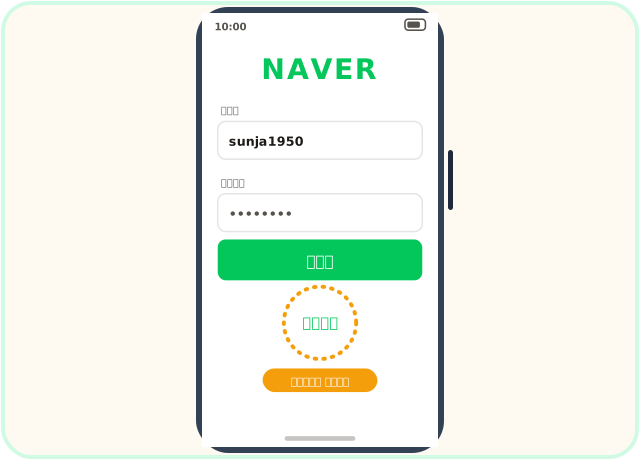
네이버 앱을 열고 오른쪽 위의 ≡(메뉴)를 눌러요. "로그인하세요"를 누르면 로그인 화면이 나오고, 아래쪽의 회원가입을 누르면 시작돼요. 이미 아이디가 있으면 회원가입 없이 그 아이디로 로그인만 하면 돼요. 화면 모양은 앱 버전에 따라 조금 다를 수 있어요.
 그림을 누르면 크게 보여요
약관에 동의하기
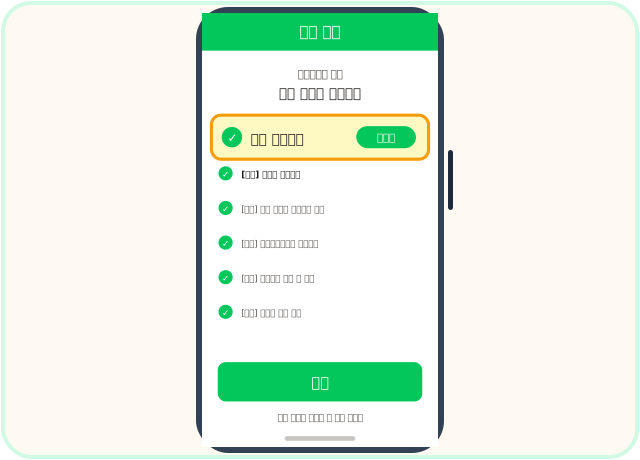
"전체 동의하기"를 누르면 한 번에 끝나요. 광고 문자를 받기 싫으면 "광고성 정보 수신"만 따로 꺼도 돼요. "실명 인증된 아이디로 가입"은 선택인데, 체크하면 은행·쇼핑 같은 서비스를 나중에 더 편하게 쓸 수 있어요.
 그림을 누르면 크게 보여요
이름과 휴대폰 번호 적기
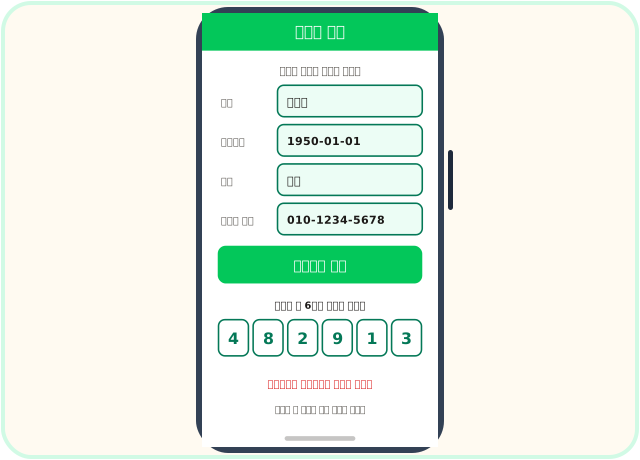
이름·생년월일·성별·휴대폰 번호를 적고 "인증번호 받기"를 눌러요. 잠시 뒤 문자로 온 6자리 숫자를 넣으면 인증이 끝나요. 인증번호는 가족이라도 아무에게도 알려주지 않아요.
 그림을 누르면 크게 보여요
아이디와 비밀번호 정하기
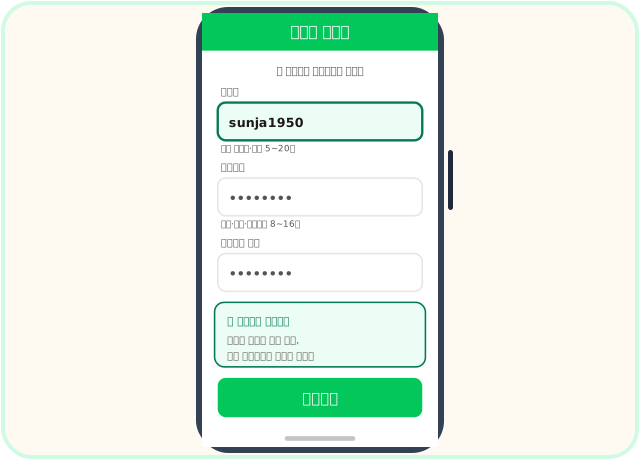
아이디는 화면에 나오는 규칙(영문 소문자·숫자 5~20자)에 맞추고, 비밀번호는 영문·숫자·특수문자를 섞어 8자 이상으로 만들어요. 은행 비밀번호와 똑같이 만들지 말고, 적어서 안전한 곳에 보관해요.
 그림을 누르면 크게 보여요
메일함 열어 확인하기
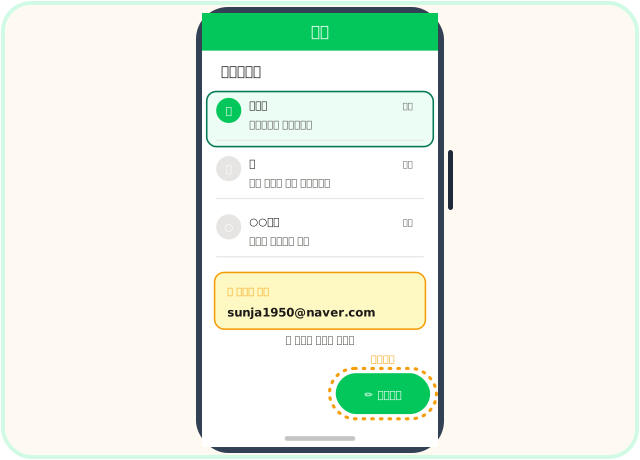
가입이 끝나면 아이디@naver.com 주소가 생겨요. 메일함에 네이버가 보낸 환영 편지가 와 있으면 잘 된 거예요. 화면의 편지쓰기를 누르면 가족에게 첫 편지를 보낼 수 있어요.
 그림을 누르면 크게 보여요
마무리
오늘 배운 내용을 가족이나 친구에게 한 번 설명해 보세요. 설명하다가 막히면 이 강좌로 다시 돌아오면 됩니다.
화면 모양은 휴대폰과 앱 버전에 따라 조금 다를 수 있어요. 이름이 비슷한 버튼은 천천히 확인하세요.